ESC1_Integrations
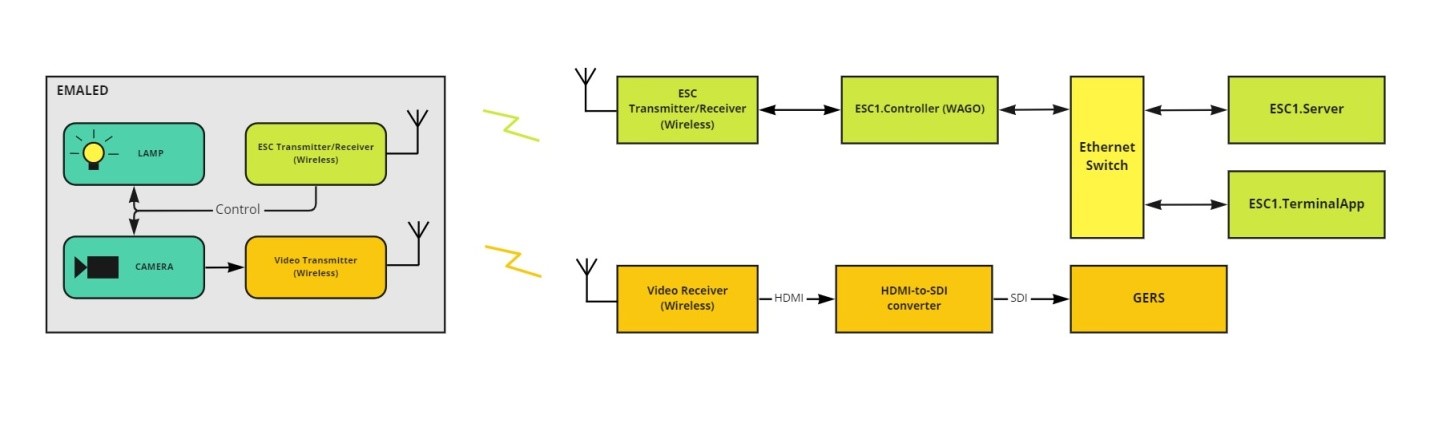
Интеграция с хирургическими светильниками ЭМАЛЕД
-
Выполнить пункт Подключение репозиториев MVS
-
Установить пакет mvs-esc1-service-setup:
sudo yum install mvs-esc1-service-setup –y
Проконтролировать, что установленный пакет имеет версию v2.3.2 и выше.
- Остановить службу ESC1:
sudo systemctl stop ESC1.Server.API
- Обновить конфигурацию plc.config:
sudo mvsesc1ctl ImportPlcVariablesMap /usr/share/mvs.esc1/plc.config.default.yml.example
- Удалить файл events.db:
sudo rm /var/lib/mvs.esc1/events.db
- Запустить службу ESC1.Server.API:
sudo systemctl start ESC1.Server.API
-
Завести видеосигнал от беспроводного приёмника ЭМАЛЕД на KUMO или GERS.
-
Перезапустить службу ESC1.TerminalApp на клиентах:
sudo systemctl restart ESC1.TerminalApp
- Добавить необходимые виджеты через web-интерфейс master.
Интеграция с хирургическими столами OPT и Medin
- Выполнить пункт Подключение репозиториев MVS
- Установить пакет mvs-esc1-service-setup:
sudo yum install mvs-esc1-service-setup –y
Проконтролировать, что установленный пакет имеет версию v2.4.3.
- Остановить службу ESC1:
sudo systemctl stop ESC1.Server.API
- Обновить конфигурацию plc.config:
sudo mvsesc1ctl ImportPlcVariablesMap /usr/share/mvs.esc1/plc.config.default.yml.example
- Удалить файл events.db:
sudo rm /var/lib/mvs.esc1/events.db
- Запустить службу ESC1.Server.API:
sudo systemctl start ESC1.Server.API
- Установить и настроить TerminalApp, выполнив пункт Установка клиента с подключением репозитория yukki-deb или поздних резизов
- Перезапустить службу ESC1.TerminalApp на клиентах
sudo systemctl restart ESC1.TerminalApp
- Добавить необходимые виджеты через web-интерфейс master.
Интеграция с ЭХВЧ ELEPS
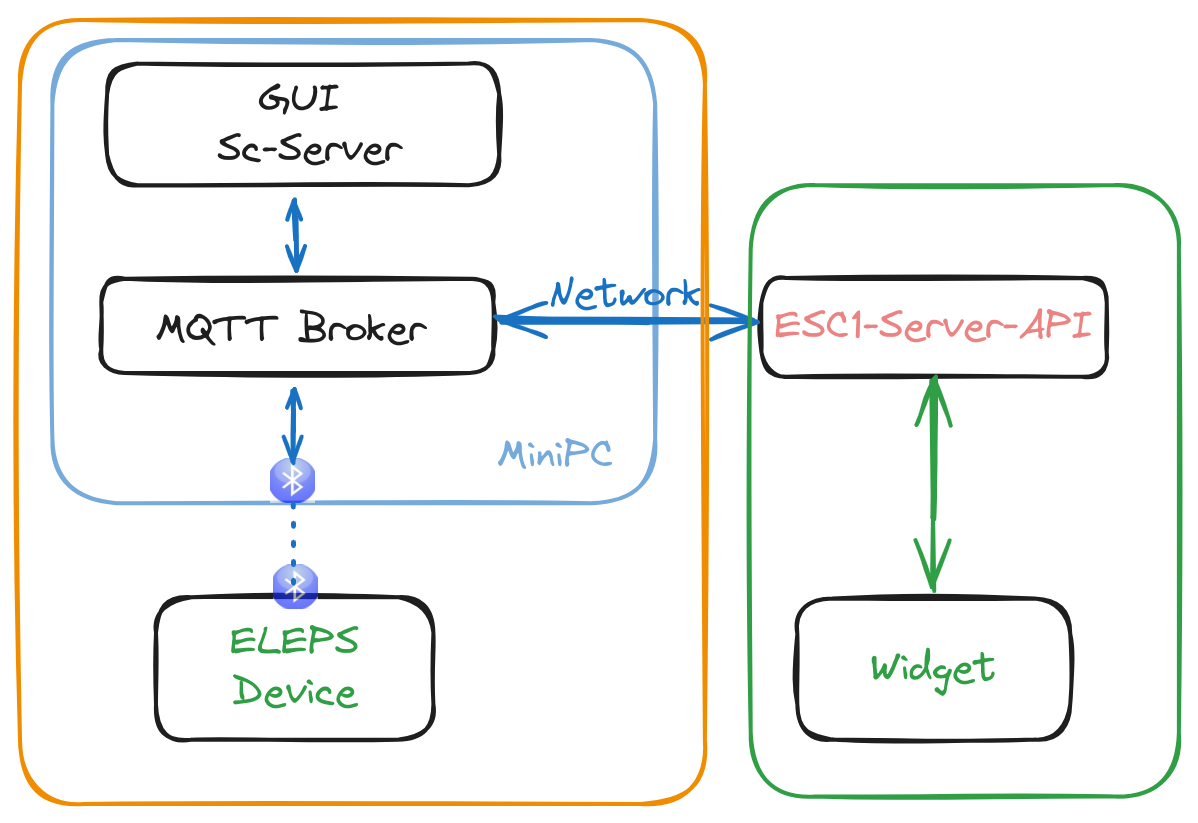
Подготовить мини-ПК(схема):
- Ubuntu-server 22.04
- ssh-доступ
- Настроить репозиторий
- Установить и настроить MQTT broker mosquito (порт 1883)
- Установить sc-server
- Установить sc-gui
- Установить vnc ( для удаленной работы с sc-gui)
- Установить пакет bluez
- Настроить репозиторий.
- broker mosquito можно установить отдельно или он по зависимости установится с пакетом sc-server.
sudo apt install mosquito ## отдельно
- В пакет sc-server будет входить конфиг для mosquitto и файл с паролями.
/etc/mosquitto/conf.d/
├── sc-pwfile
└── sc.conf
Установка пакета:
sudo apt install sc-server
Сгенерировать своего пользователя в файл sc-pwfile для доступа к брокеру через ESC1.SERVER.API
sudo mosquitto_passwd -b /etc/mosquitto/conf.d/sc-pwfile <your_user> <your_password>
Часть настройки касательно взаимодейтвия moqsquitto и ESC1.SERVER.API:
/etc/mvs.esc1/ESC1.Server.API.yml
ElepsClientServiceOptions:
## Use eleps broker, default false
  IsUsed: true
## Eleps broker host or IP address, 'localhost' by default
  Host: 192.168.66.40
## Eleps broker port, 1883  by default
  Port: 1883
## Eleps broker user name, 'debug' by default
  User: <your_user>
## Eleps broker user password, 'debug' by default
  Password: <your_password>
Добавляем в автозагрузку и стартуем
sudo systemctl enable --now sc-server.service
- Установить sc-gui
sudo apt install sc-gui
Добавляем в автозагрузку и перезагружем ПК
sudo systemctl enable sc-gui.service
-
Установить vnc
-
Установить пакет bluez, а также в БИОС включить устройство Bluetooth.
sudo apt install bluez
Связать устройство по bluetooth
На приборе ELEPS выбрать в меню Настройки => Слева стрелка вниз => Cвязывание
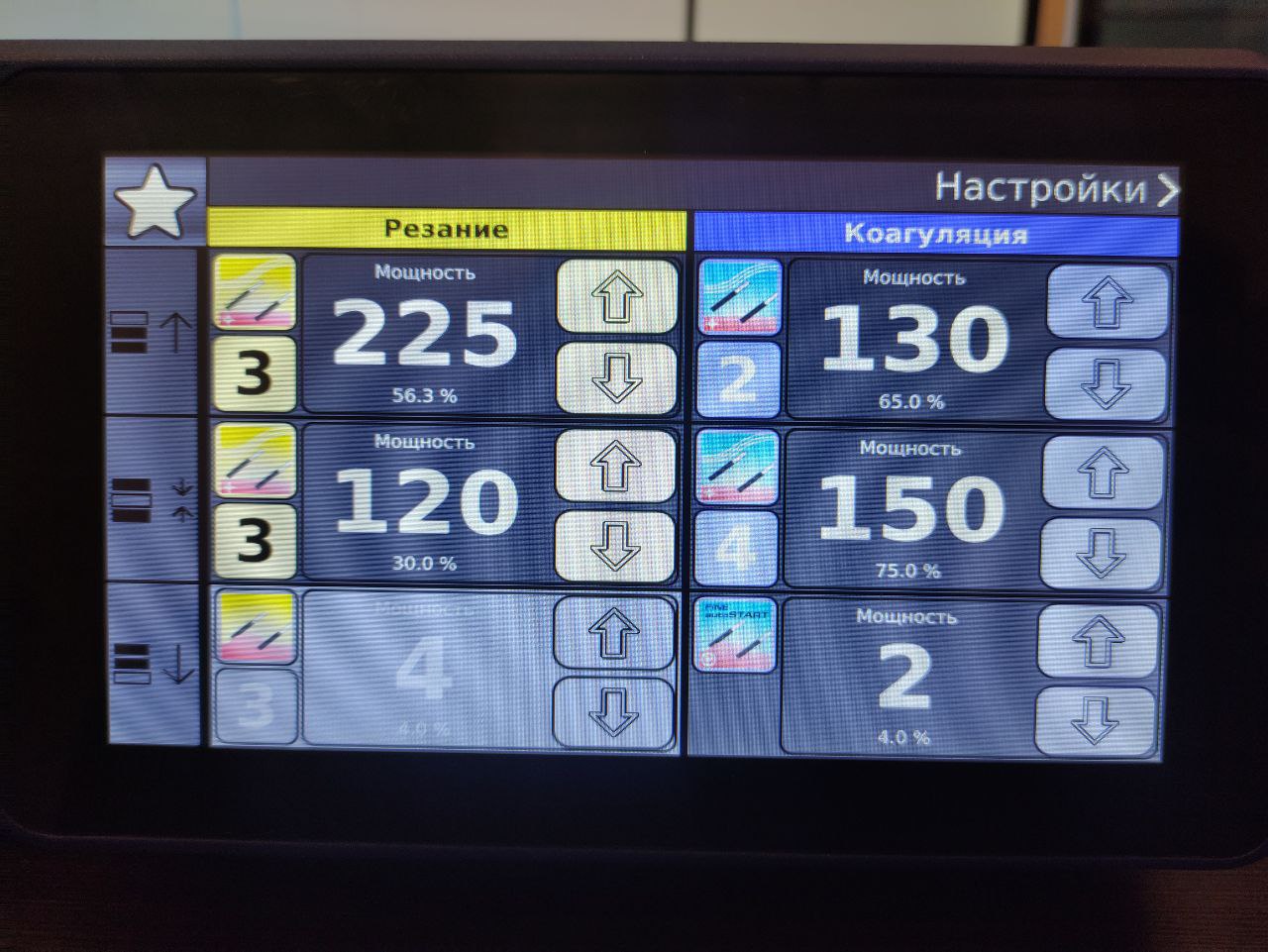
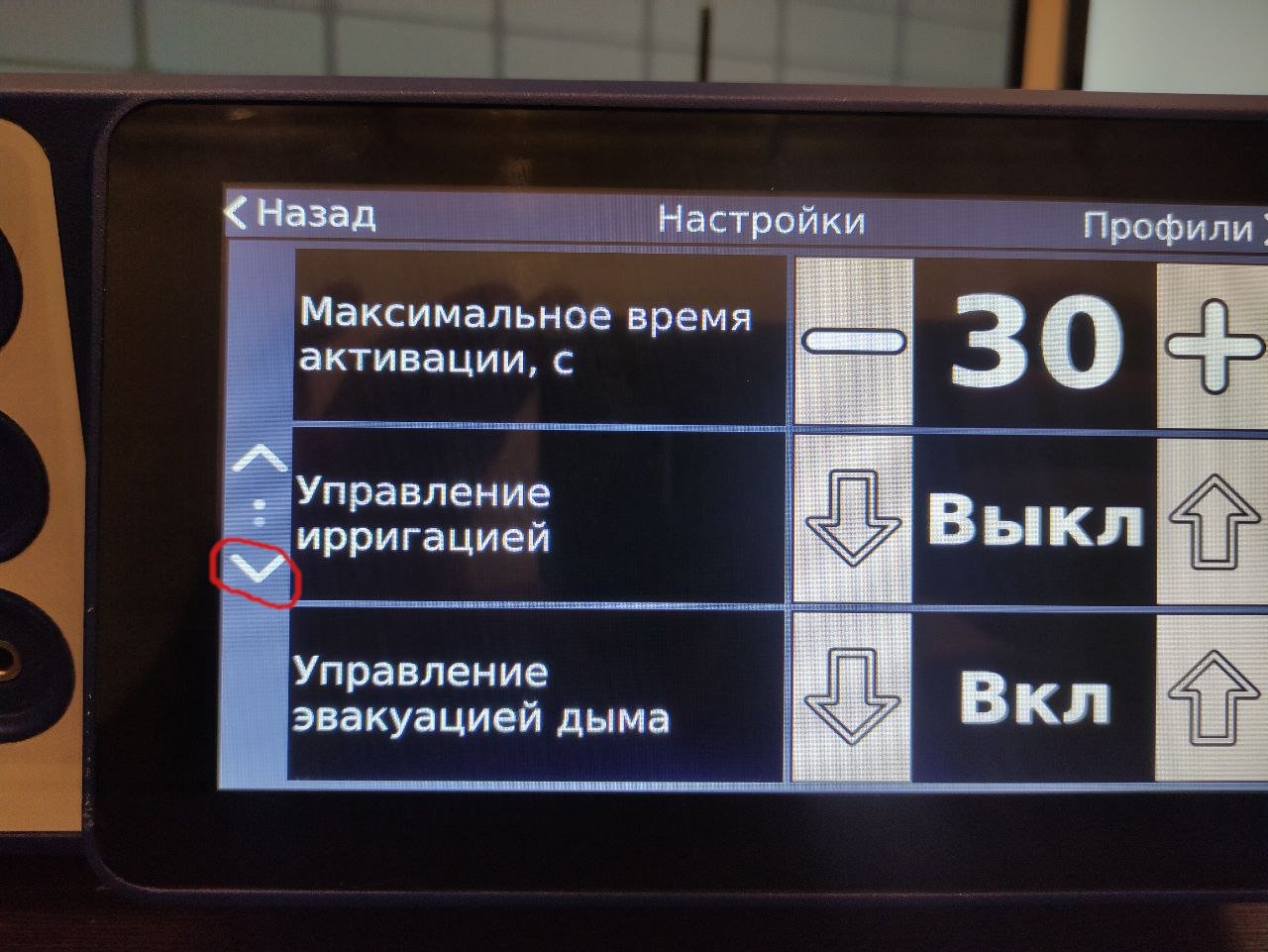
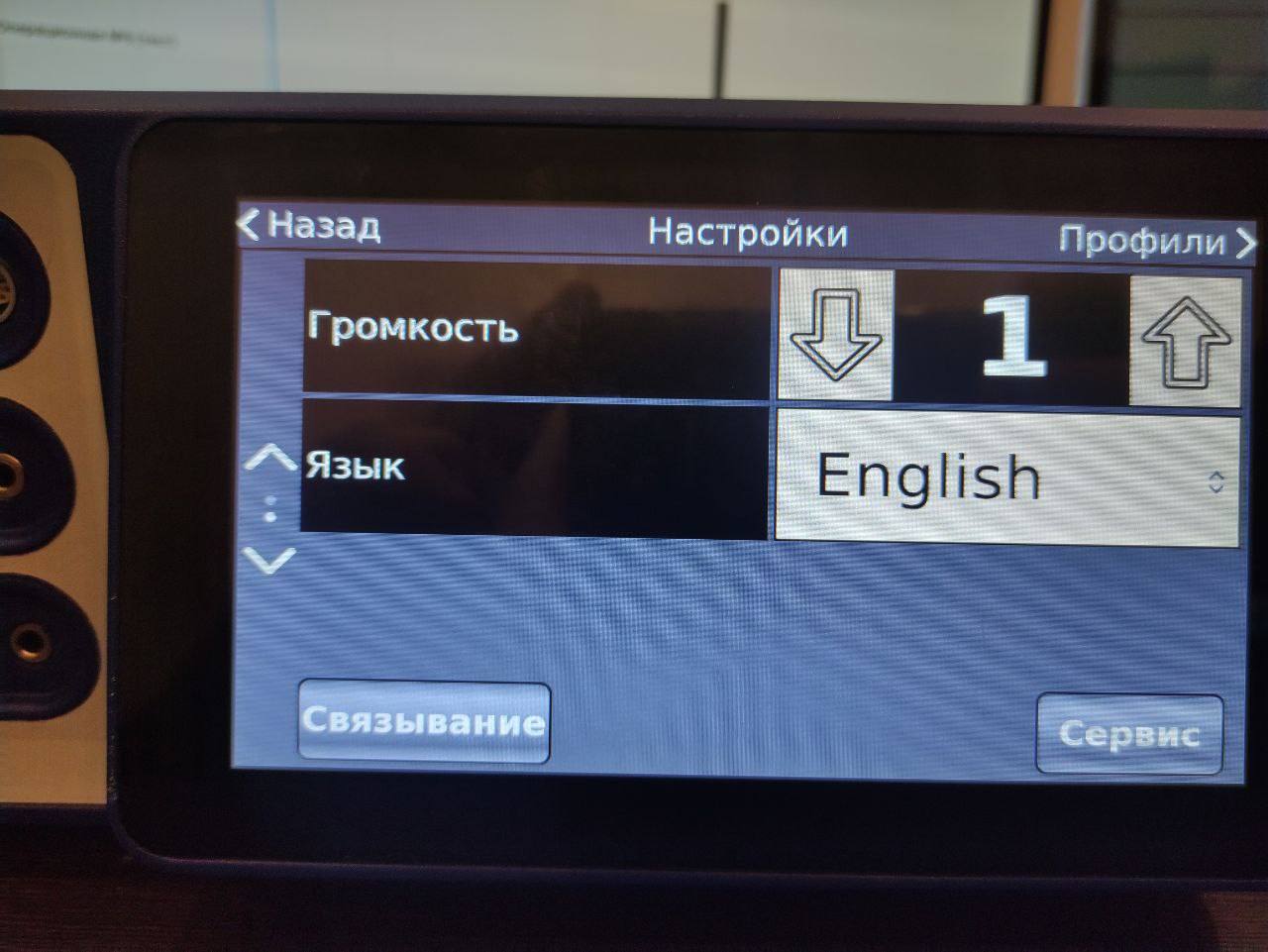
После этого в GUI можно будет увидеть MAC-адрес прибора ELEPS(пример: E5:8A:CC:AA:88:B9).
Далее на подготовленном ПК с Ubuntu22 выполнить следующие команды
bluetoothctl devices                    ## Список устройств
bluetoothctl discoverable on            ## Включить обнаружение
bluetoothctl trust E5:8A:CC:AA:88:B9    ## Добавить в доверенные
bluetoothctl connect E5:8A:CC:AA:88:B9  ## Присоединить устройство
bluetoothctl pair E5:8A:CC:AA:88:B9     ## Установить Сопряжение
bluetoothctl paired-devices             ## Показать список сопряженных устройств
После выполненных действий в GUI можно увидеть завершенный процесс связывания:
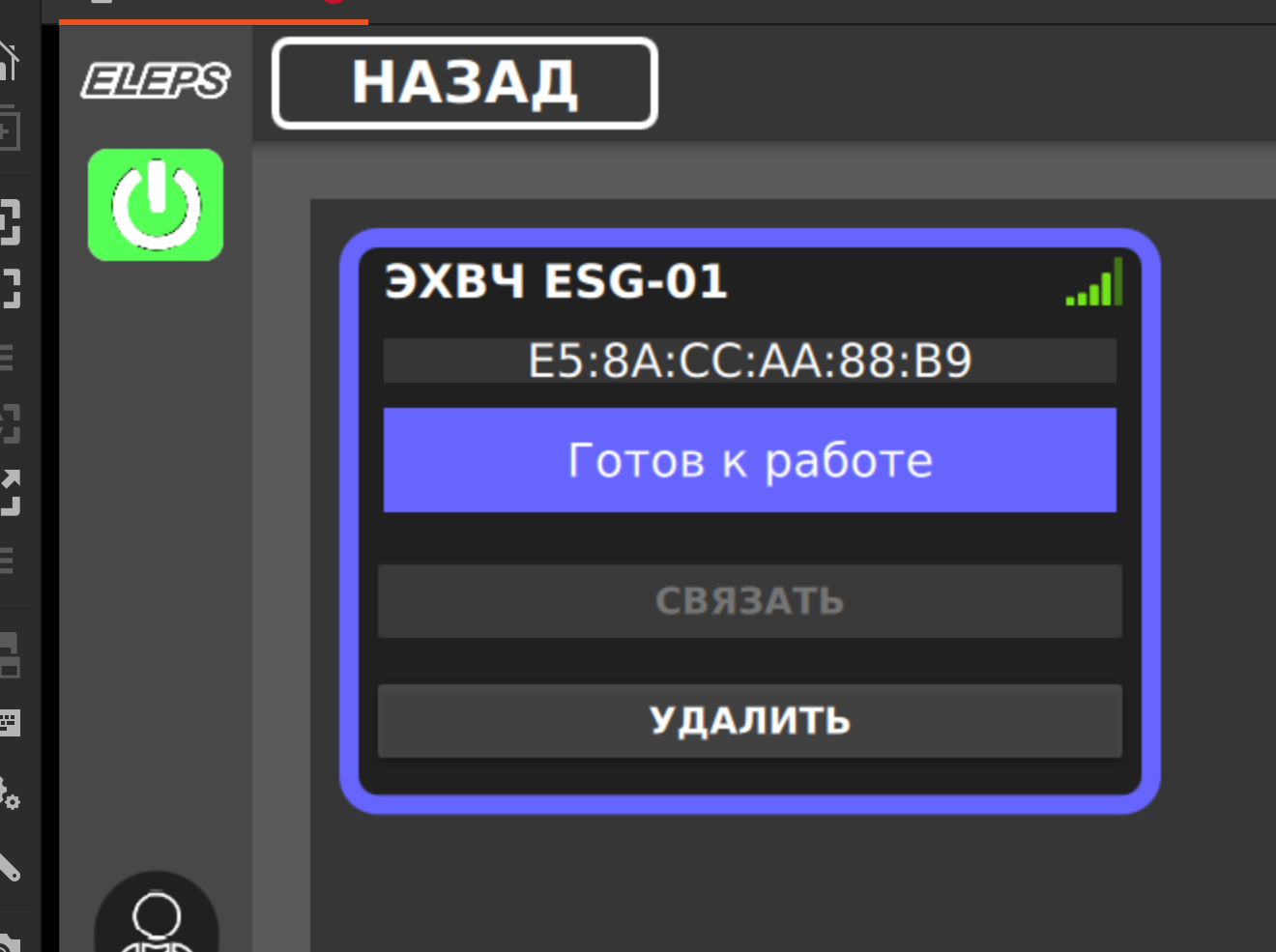
Troubelshooting
Если по какой-то причине устройство отображается в GUI, но не работает связь виджета c прибором. Действия:
- удалить устройство bluetooth ранее добавленное на ПК Ubuntu22
bluetoothctl devices
bluetoothctl remove E5:8A:CC:AA:88:B9  ## Удалить
-
Выбрать связывание на приборе.
-
Выполнить команды на ПК Ubuntu22
  bluetoothctl connect E5:8A:CC:AA:88:B9
  bluetoothctl trust E5:8A:CC:AA:88:B9
  bluetoothctl pair E5:8A:CC:AA:88:B9